

 Pour afficher cette page en anglais :
Avant l'installation, vous devez commander l'application Performance Analytics for Salesforce Einstein auprès de NiCE et activer les formats régionaux ICU dans votre organisation Salesforce. Salesforce a publié ceci comme une mise à jour critique. Reportez-vous à votre documentation Salesforce pour plus d'informations. Performance Analytics for Salesforce Einstein est pris en charge par les éditions Enterprise et Unlimited Salesforce. Il n’est compatible qu’avec Lightning Experience Salesforce Agent. Assurez-vous que vous installez et utilisez Performance Analytics for Salesforce Einstein sur une plateforme prise en charge et dans un navigateur pris en charge.
Salesforce Agent doit être utilisé pour utiliser Performance Analytics for Salesforce Einstein. Assurez-vous que Mon domaine est configuré et que vous avez lu les limites, les allocations et les considérations avant d'installer Performance Analytics for Salesforce Einstein. Si ce n’est pas le cas, accédez au site d’aide en ligne Salesforce et recherchez Mon domaine.
Effectuez chacune de ces tâches dans l’ordre indiqué.
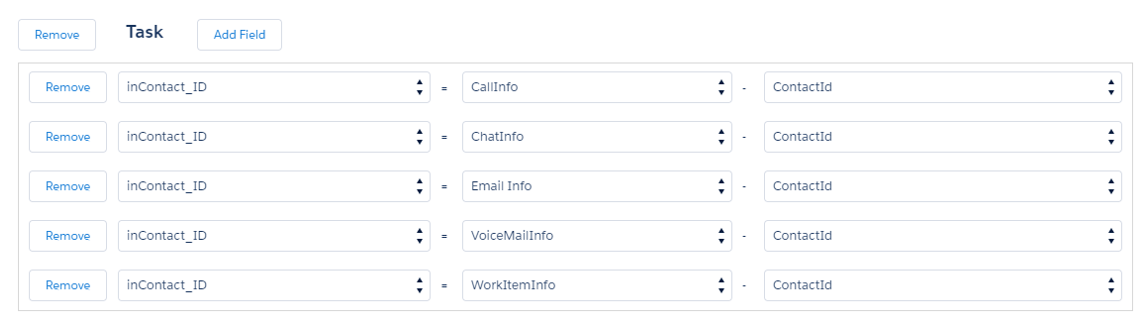
Les objets de tâche doivent avoir un champ pour stocker ContactID CXone Mpower. Si cela n'a pas encore été configuré, voir Mapper CXone Mpower les données aux enregistrements d'activité et aux objets personnalisés.
Attribuer un ensemble d'autorisations d'installation
Vous devrez vous attribuer cet ensemble d'autorisations pour pouvoir installer Performance Analytics for Salesforce Einstein.
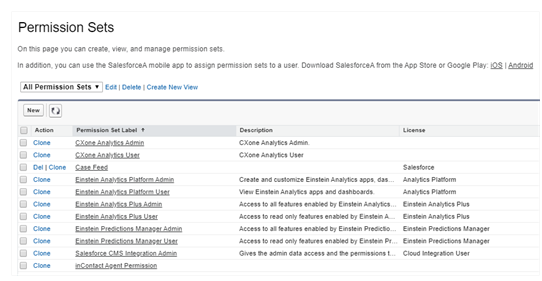
- Cliquez sur Configuration dans le coin supérieur droit.
- Dans la case Recherche rapide, saisissez Autorisations > Ensembles d'autorisations > Tableau CRM Plus Admin.
- Cliquez sur Gérer les attributions > Ajouter des attributions.
- Cochez la case en regard des utilisateurs auxquels vous souhaitez attribuer cette autorisation.
- Cliquez sur Assigner.
Paramètres d'Analyse des données
-
Cliquez sur Configuration dans le coin supérieur droit.
-
Dans la zone Recherche rapide, entrez Analytics (Analyse des données) > Mise en route.
-
Sous Einstein Analytics, il indiquera s'il est activé pour votre organisation. Activez-le à l'aide de la touche à bascule si nécessaire.
-
Dans le menu de gauche, cliquez sur Paramètres sous Analytics (Analyse des données).
-
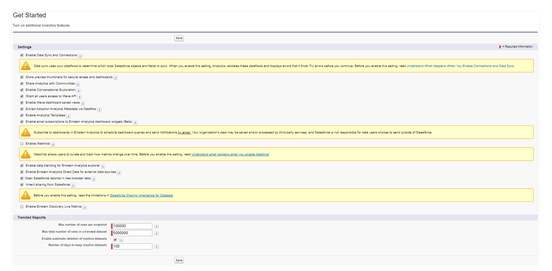
Sous Paramètres, activez les paramètres suivants :
- Activer la synchronisation des données et les connexions
- Afficher les imagettes d'aperçu pour les lentilles et les tableaux de bord sécurisés
- Partager des analyses des données avec les communautés
- Activer l'exploration conversationnelle
- Accorder à tous les utilisateurs l'accès à l'API Wave
- Activer les vues enregistrées du tableau de bord Wave
- Extraire les métadonnées d'Adoption Analytics via Dataflow
- Activer les données directes d'Einstein Analytics pour les sources de données externes
- Ouvrir Salesforce enregistrements dans de nouveaux onglets de navigateur
- Hériter du partage de Salesforce
Vous pouvez cocher des cases supplémentaires si vous avez des exigences supplémentaires.
- Cliquez sur Enregistrer.
Installer Performance Analytics for Salesforce Einstein
- Connectez-vous à l'organisation Salesforce dans laquelle vous souhaitez installer le Salesforce Agent.
- Allez à http://appexchange.salesforce.com
 et trouvez CXone Mpower.
 - Passez la souris sur CXone Mpower Performance Analytics for Salesforce Einstein et cliquez sur Plus.
- Cliquez sur Obtenir maintenant.
- Cliquez sur Installer en production. Si vous y êtes invité, connectez-vous d’abord en cliquant sur Se connecter à AppExchange.
- Acceptez les conditions générales, puis cliquez sur Confirmer et installer.
- Si vous y êtes invité, sélectionnez un nom d’utilisateur et connectez-vous.
-
Choisissez entre Installer pour les administrateurs uniquement, Installer pour tous les utilisateurs ou Installer pour des profils spécifiques..., puis cliquez sur Installer.
Si vous choisissez Installer pour des profils spécifiques..., vous avez la possibilité de choisir quels profils ont accès au package. Vous pouvez définir une politique globale en utilisant le paramètre Définir un niveau d’accès pour tous les profils, puis modifier les profils d’ici.
- Accordez un accès à api.incontact.com et cliquez sur Continuer.
- Une fois l’installation terminée, cliquez sur Terminé.
- Suivez les étapes complètes de configuration dans Configurer Performance Analytics for Salesforce Einstein.
Installez Performance Analytics for Salesforce Einstein V3.0
Cela s'applique exclusivement à la version 3.0 et écrasera les données existantes dans les ensembles de données CompletedContacts, PerformanceSummary et SkillSummary.
- Installez le package Performance Analytics for Salesforce Einstein.
- Cliquez sur Configuration > Configuration du service et recherchez Gestionnaire d'objets.
- Localisez Planificateur de rapports inContact (inContact Report Scheduler) et cliquez sur Mise en page > Mise en page des catégories.
- Faites glisser et déposez la zone Écraser dans la mise en page. Cliquez sur Enregistrer.
- Cliquez sur Lanceur d'application (indiqué par une grille de points) et recherchez Planificateur de rapports inContact (inContact Report Scheduler).
- Cliquez sur la liste déroulante à côté du rapport CXone Mpower et cliquez sur Modifier. Pour le nom de l'application, ajoutez Analyse de cas, Analyse de conversion d'opportunité et Efficacité d'occupation.
- Sélectionnez Écraser. Cliquez sur Enregistrer.
- Cliquez sur Lanceur d’applications (indiqué par une grille de points) et recherchez Analytics for Salesforce Einstein. Cliquez sur Mode expert > Configuration.
- Cliquez sur Synchronisation des données (Data Sync). Sélectionnez Exécuter maintenant et choisissez la date et l'heure auxquelles vous souhaitez que la synchronisation des données se produise. Cliquez Soumettre. Cliquez sur Terminé une fois les ensembles de données créés.
- DésactiverÉcraser.
- Suivez les étapes complètes de configuration dans Configurer Performance Analytics for Salesforce Einstein.