

Effectuez chacune de ces tâches dans l’ordre indiqué.
Attribuer une licence
- Dans Salesforce, cliquez sur Configuration dans le coin supérieur droit.
-
Dans la zone Recherche rapide, entrez Packages installés > Packages installés.
-
Sélectionnez l'application Einstein et cliquez sur Gérer les licences.
- Cochez la case en regard des utilisateurs auxquels vous souhaitez attribuer une licence.
- Cliquez sur Ajouter.
Attribuer l'ensemble d'autorisations Performance Analytics for Salesforce Einstein
- Dans Salesforce, cliquez sur Configuration dans le coin supérieur droit.
-
Dans la zone Recherche rapide, entrez Autorisations > Ensembles d'autorisations.
-
Sélectionnez l’ensemble d’autorisations Analytics for Salesforce Einstein que vous souhaitez attribuer.
 Cliquez pour déterminer quel ensemble d'autorisations sélectionner
Ensemble d'autorisations
Détails
Admin Accès au mode expert qui permet de modifier les tableaux de bord et les histoires. Utilisateur
Peut uniquement visualiser les tableaux de bord et les histoires créés par l'utilisateur administrateur, mais ne peut pas les modifier.
- Cliquez sur Gérer les attributions > Ajouter des attributions.
- Cochez la case en regard des utilisateurs auxquels vous souhaitez attribuer cette autorisation.
- Cliquez sur Assigner.
Authentification Performance Analytics for Salesforce Einstein
Une fois le processus d'authentification effectué, il consommera une licence utilisateur qui sera utilisée pour charger les données de CXone Mpower à Salesforce.
-
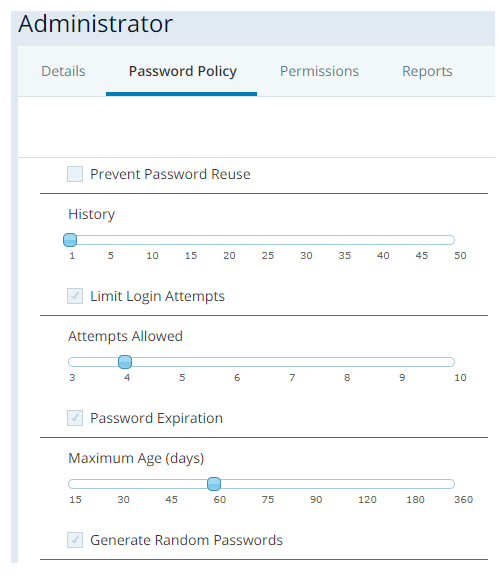
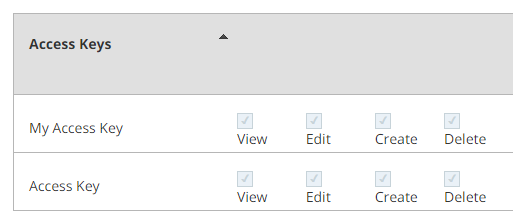
Dans CXone Mpower, assurez-vous que les cases Générer des mots de passe aléatoires et des clés d'accès sont cochées dans votre profil de sécurité.
-
Dans l'application Admim, cliquez sur Profils de sécurité > votre profil de sécurité.
-
Cliquez sur l'onglet Stratégie de mot de passe pour vous assurer que la case à cocher Générer des mots de passe aléatoires est cochée.
-
Cliquez sur l'onglet Autorisations, sous Clés d'accès, assurez-vous que les cases Ma clé d'accès et Clé d'accès sont cochées pour toutes les autorisations.
-
-
Accédez au Lanceur d’applications dans le coin supérieur gauche de votre instance Salesforce.
-
Dans la zone Rechercher, saisissez CXone Mpower > CXone MpowerConnexion à Analytics.
Vous n'utiliserez la connexion CXone Mpower Analytics qu'une seule fois. Pour lancer l’application une fois l’authentification terminée, vous utiliserez CXone Mpower Analytics.
-
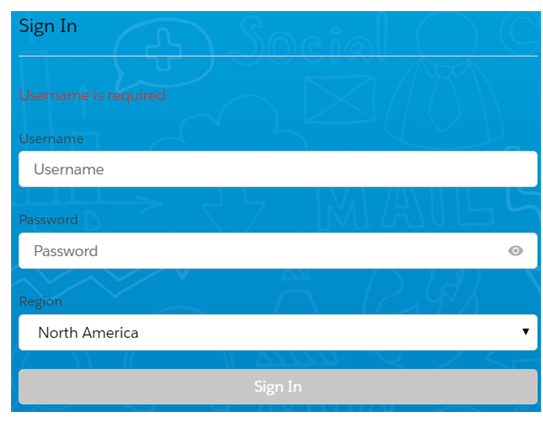
Connectez-vous à votre unité commerciale CXone Mpower en utilisant votre nom d'utilisateur et votre mot de passe d'administrateur.
-
Sélectionnez Central dans la liste déroulante.
-
Une fois la connexion établie, un utilisateur sera créé, Albert@<business unit ID>.com.
-
L'utilisateur doit se connecterau courriel pour l'activer.
Paramètres du site distant
-
Dans Salesforce, cliquez sur Configuration dans le coin supérieur droit.
-
Dans la zone Recherche rapide, entrez Métadonnées > Types de métadonnées personnalisées.
-
Cliquez sur Clés utilisateur API inContact > Gérer les clés utilisateur API inContact > inContact.
-
Copiez l'URL de la ressource. Conservez-la pour une utilisation future.
-
Dans la zone Recherche rapide, entrez Distant > Paramètres du site distant > Nouveau site distant.
-
Entrez un nom descriptif dans le champ Nom du site distant et collez l'URL de la ressource de l'étape 4 dans le champ URL du site distant. Si vous le souhaitez, ajoutez une description.
-
Cliquez sur Enregistrer.
Créer une application de base
Vous ne devez créer cette application de base qu'une seule fois dans la configuration d'Performance Analytics for Salesforce Einstein.
- Dans la configuration Salesforce, accédez au Lanceur d’applications (indiqué par les points dans le coin gauche) et recherchez CXone Mpower Analytics > CXone Mpower Analytics.
- Dans le Performance Analytics for Salesforce Einstein application, sous Mode Expert, cliquez sur Analytics Studio.
- Sur la gauche, sous Parcourir, cliquez sur Tous les éléments > Créer > Application.
- Cliquez sur Créer une application à partir d'un modèle > CXone MpowerApplication de base Analytics > Continuer > Continuer.
-
Saisissez CXone Mpower Analytics Base App (Application de base d'analyse) comme nom de modèle pour votre application, cliquez sur Créer. Ce champ est sensible à la casse et la valeur doit être saisie exactement comme indiqué.
Vous pouvez vérifier l'état de la création de votre application dans le gestionnaire de données. Le gestionnaire de données se trouve dans le menu Configuration.