

このページの内容は、限定リリース(CR)中の製品または機能に関するものです。 CRグループに参加していない場合で、詳細情報を知りたい方は、アカウント担当者にお問い合わせください。
 音声応答システム(IVR)。音声またはキー入力を使用して情報を取得したり、着信音声通話を振り分けたりする自動化された電話メニュー。およびを除くすべてのサポートされているすべてのCXone Mpower仮想エージェントAutopilotに必要です。 音声生体認証は、用に異なる方法Autopilotで設定されます。
Omilia (DEVone)またはAutopilot音声バーチャルエージェントを使用する場合、このページの情報は適用されません。 OmiliaまたはAutopilot管理コンソールでミニアプリを有効にすると、音声生体認証を追加できます。 詳細については、アカウント担当者にご連絡ください。
Voice Biometrics Hubに声紋認証プロファイルを追加する
プロファイル アプリを Voice Biometrics Hub に追加する必要があります。これにより、CXone Mpowerと声紋認証サービスの間の接続が確立されます。 プロファイル app を追加した後、この接続をテストできます。
-
音声生体認証アプリを追加をクリックします。
-
声紋認証ハブ設定名を入力しプロバイダーのリストで
-
[次へ]をクリックします。
-
以下のドロップダウンの情報を使用して、設定ページの入力を完了します。
このステップのフィールドについての詳細
フィールド 詳細 統合バージョン 使用するVoice Biometrics Hubのバージョンを選択します。 現在、利用可能なバージョンはバージョン1.0.0のみです。
ベースURL Voice BiometricsのインスタンスのベースURLを入力します。 これは、実装中にCXone Mpowerチームによって提供されます。
CXone Mpower ACDは、このURLを介してVoice BiometricsWebSocketに接続します。 CXone Mpowerは、顧客の音声の音声をWebSocket経由で送信し、Voice Biometricsがアクセスできるようにします。
VBプロファイル 使用するVoice Biometrics音声生体認証プロファイルのIDを入力します。 これは、実装中にCXone Mpowerチームによって提供されます。
このフィールドでは大文字と小文字が区別されます。
APIベアラートークン Voice Biometricsとの通信を認証するために使用されるAPIベアラートークンを入力します。 これは、実装中にCXone Mpowerチームによって提供されます。
参加者 Voice Biometricsはコンタクトの声のみを検証します。 この設定で利用できる唯一のオプションは、顧客専用であり、変更することはできません。
統合タイプ セットアップしている音声生体認証統合のタイプを示します。
- [作成]をクリックします。
音声生体認証をStudioスクリプトに追加する
IVRおよびバーチャルエージェント 音声応答システム(IVR)。音声またはキー入力を使用して情報を取得したり、着信音声通話を振り分けたりする自動化された電話メニュー。で音声生体認証を使用するためのスクリプトには、音声生体認証Studioアクションを含める必要があります。
- GET VOICE BIO STATUS
- VOICE BIO ENROLLMENT
- VOICE BIO AUTHENTICATION
- GET VOICE BIO RESULTS
ユースケースに応じて、以下のいずれかも必要です。
- 1つ以上のVoicebot Exchange Studioアクション。 これはバーチャルエージェントスクリプトの場合にのみ必要です。
- IVRをセットアップするためのアクション。 これは、IVRを使用して音声生体認証を完了する場合に必要です。 バーチャルエージェントが音声生体認証を処理している場合、スクリプトにIVRも含まれる場合がありますが、必須ではありません。 簡単なIVRスクリプトについては、基本スクリプトを開発するStudioチュートリアルで説明します。
IVR用のスクリプト例
この例を基礎として、Voice Biometricsを使用するスクリプトを作成します。 にインポートできるスクリプトのXMLバージョンと、にDesktop StudioインポートできるJSONバージョンを含むZIPファイルをダウンロードStudioできます。
次の画像は、Studioのスクリプト例を示しています。
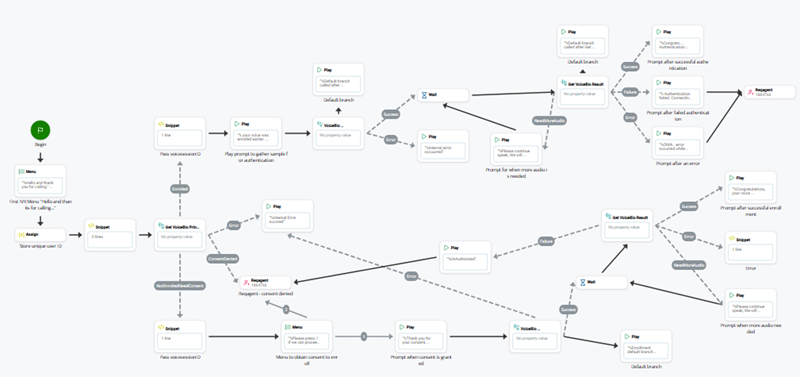
以下のドロップダウンにDesktop Studioのスクリプトの画像を確認できます。
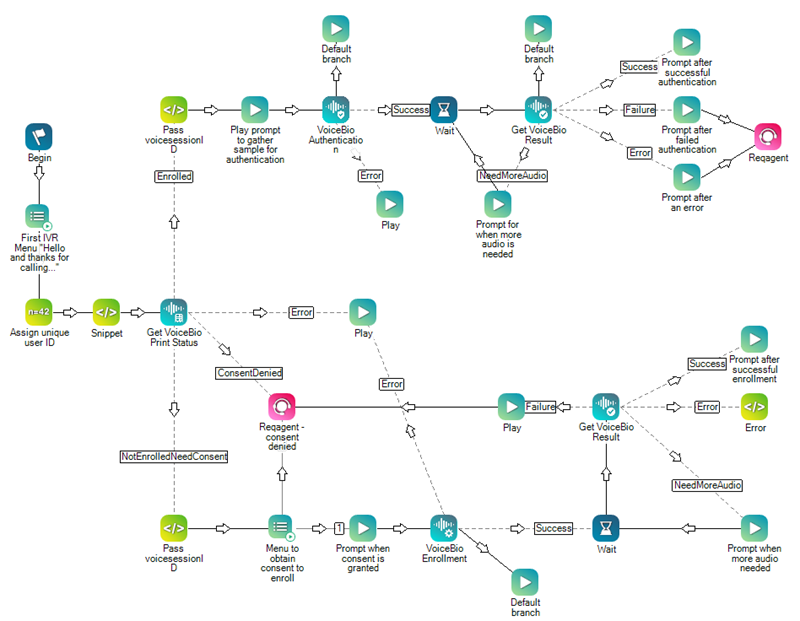
スクリプト例は、IVRに音声生体認証を処理させるために必要な基本的なフローを示します。 このフローは、IVRが新しいコンタクト コンタクトセンターでエージェント、IVR、またはボットとやり取りする人。を登録し、以前に登録されたコンタクトを認証する様子を示します。
アクションへのVoice Biometricsプロファイルの割り当て
- Studioで、クローンするスクリプトを開きます。
-
スクリプトに4つの音声生体認証アクションがすべて含まれていることを確認し、必要に応じて追加します。 アクションは以下のとおりです。
-
Desktop Studioを使用する場合は、いずれかのVoice Biometrics HubアクションをダブルクリックしてVoice Biometrics Hubを開きます。
- Studioを使用する場合は、Voice Biometrics Hubアクションのいずれかを選択し、アクションのプロパティでエディターを開くをクリックしてVoice Biometrics Hubを開きます。
-
左側の列で、このアクションに割り当てるプロファイルの横にあるチェックマーク
 をクリックします。
 - はいをクリックして選択を確認し、閉じるをクリックします。
- スクリプト内の音声生体認証アクションごとに、手順3~5を繰り返します。
Voice Biometricsへの接続をテストする
CXone MpowerとVoice Biometricsの接続をテストできます。 これにより、Voice Biometrics Hubプロファイルが正しく設定されていることを確認できます。 トラブルシューティング時にも使用できます。 声紋認証プロバイダーとCXone Mpowerが接続されていない場合に役立ちます。
テストを実行すると、Voice Biometrics Hub入力したテキストがプロバイダーに登録されている顧客 ID であるかどうかを確認します。 実際の顧客IDまたはランダムなテキストを使用できます。 このテストでは、認証は実行されません。 入力したテキストの登録ステータスのみがチェックされます。 [テスト] ページには、プロバイダーからの JSON 応答が表示されます。 JSONが表示されている場合、接続は正しく設定されています。
成功した結果を表示する
{
"branchName": "Success",
"personID": "12345",
"result": {
  "enrollmentResult": null,
  "authDecisionResult": null,
  "personResult": "NotEnrolled",
  "optOutInfo": null,
  "optOutresult": null,
  "requestType": 2,
  "message": null
  }
}>
Voice Biometrics Hubプロファイルの資格情報が正しくない場合、または音声生体認証プロバイダーのサービスに問題が発生しているため、テストが失敗する可能性があります。 いずれかの理由で接続が機能しない場合は、ページの右下隅にエラーを示す トースト 画面の下部に一時的に表示される小さなポップアップメッセージで、エラーや成功などを知らせるもの。 メッセージが表示されます。
- アプリセレクター
 をクリックして、次を選択します:その他>自動化とAI、次いでVoice Biometrics Hubの順にクリックします。
 - テストするVoice Biometrics Hubプロファイルを選択します。
- プロファイルページの右上にあるテストをクリックします。
-
テスト ページで、顧客 ID を CustomerId を入力 フィールドに入力し、Enterを押します。 Voice Biometrics Hubは、声紋認証プロバイダーにリクエストを送信し、結果を表示します。