Pour afficher cette page en anglais :
CONTINUOUS TRANSCRIPTION
|
|
Vous permet d’utiliser CXone MpowerContinuous Stream Transcription dans vos scripts Studio. Continuous Stream Transcription fournit un flux de transcription constant et en temps réel. Vous pouvez placer cette action dans votre script pour activer et désactiver la transcription selon vos besoins. |

Dépendances
- Cette action nécessite Continuous Stream Transcription.
- Placez CONTINUOUS TRANSCRIPTION au début du script. Si vous l'utilisez avec l'action VOICEBOT EXCHANGE action, placez CONTINUOUS TRANSCRIPTION avant VOICEBOT EXCHANGE. Il doit être situé en dehors de toutes les boucles avec VOICEBOT EXCHANGE qui définissent les tours de conversation de l'agent virtuel.
Types de scripts pris en charge
|
|
| Téléphone |

Comparaison d'actions similaires
Les actions suivantes ont des fonctions similaires, mais présentent quelques différences essentielles :
Propriétés d'entrée
Ces propriétés définissent les données que l'action utilise lors de son exécution.
|
Propriété |
Description |
|---|---|
|
Caption |
Entrez une courte phrase qui identifie cette action dans le script de manière unique. La légende est affichée sur le canevas de script sous l’icône de l’action. |
|
|
Le nom du profil de transcription que vous souhaitez que cette action utilise. Double-cliquez sur l’action pour sélectionner un profil de transcription. Vous pouvez également créer un profil si nécessaire. |
|
|
Sélectionnez True pour activer la transcription continue. La valeur par défaut est False. Si vous n'avez besoin de Continuous Stream Transcription qu'à certains moments d'une interaction, vous pouvez utiliser plusieurs instances de l'action CONTINUOUS TRANSCRIPTION et activer et désactiver la transcription pour réduire les coûts de facturation. |
|
|
Détermine quels côtés de la conversation sont transcrits.
Si vous configurez Voicebot Gateway, définissez cette propriété sur Patron. |
|
|
Définit si le service de transcription génère des événements d'énoncé pour indiquer que le contact parle. Les événements d’énonciation divisent le flux audio en segments qui sont envoyés un par un. Définissez cette propriété sur True pour générer des événements d’énoncé, ou sur False si vous n’avez pas besoin d’événements d’énoncé à partir de cette action. Cette propriété doit toujours être définie sur True lors de l'activation de barge pour les agents virtuels qui utilisent Voicebot Gateway. Pour des utilisations telles que la transcription de la messagerie vocale, cette option doit être définie sur Faux. |
|
|
Le nom de la variable qui contient les données à transmettre à CXone Mpower relatives à la transcription. Par exemple, si vous transcrivez un message vocal, vous devez transmettre une valeur pour le communiquer. Les données doivent être définies dans une action SNIPPET à l’aide d’un extrait de code Paramètres et situées avant CONTINUOUS TRANSCRIPTION. Remarque : Si vous travaillez avec un script pour un agent virtuel qui utilise Voicebot Gateway, utilisez plutôt l'extrait Default Next Prompt Behavior . La variable que vous utilisez dans ce champ doit contenir les données au format JSON . Si vous n'incluez pas le snippet, vous n'avez pas besoin de remplir ce champ. |
*Obligatoire
Conditions de branche résultantes
Les conditions de branche de résultat vous permettent de créer des branches dans votre script afin de gérer différents résultats lors de l'exécution d'une action.
|
Condition |
Description |
|---|---|
|
Default |
Chemin parcouru sauf si le script remplit une condition qui l'oblige à emprunter l'une des autres branches. Il est également suivi si les autres branches de l’action ne sont pas définies. |
|
OnError |
Chemin emprunté lorsque l'action ne s'exécute pas correctement. Par exemple, en cas de problème inattendu, comme une mauvaise connectivité, des erreurs de syntaxe, etc. La variable _ERR, avec un caractère de soulignement simple, doit contenir une explication condensée du problème. |
Conseils & Astuces
Utilisez deux instances de CONTINUOUS TRANSCRIPTION dans une boucle pour activer et désactiver la transcription. Définissez enabled sur True dans une instance et sur False dans la deuxième instance de l'action. Par exemple, vous pouvez l'utiliser pour transcrire des messages vocaux, ce qui est décrit dans la section Exemple de script ci-dessous. Cela permettra de réduire le coût de la transcription en veillant à ce que Continuous Stream Transcription ne s'exécute que lorsque cela est nécessaire.
Si vous travaillez avec la transcription pour les conversations d'agents virtuels, vous devez désactiver la transcription avant de modifier les comportements d'invite qui affectent la transcription. Vous pouvez placer une action SNIPPET avant la première action CONTINUOUS TRANSCRIPTION pour contenir les paramètres que vous souhaitez modifier. Vous pouvez configurer les paramètres avec des variables auxquelles vous pouvez passer des valeurs appropriées à chaque tour.
Exemple de script
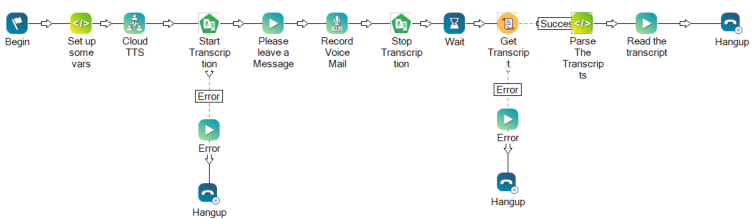
Cet exemple montre comment cette action peut être utilisée dans les scripts. Il ne s'agit pas d'un script complet. Une rédaction de script supplémentaire peut être requise.
Cet exemple montre l’utilisation de CONTINUOUS TRANSCRIPTION pour capturer la transcription des messages vocaux. L'image suivante montre que l'action PLAY qui lit l'invite de messagerie vocale et l'action RECORD qui enregistre la messagerie vocale sont placées entre deux actions CONTINUOUS TRANSCRIPTION. La première instance active la transcription et la deuxième instance la désactive. L'action GET TRANSCRIPT action extrait la transcription dans le script. La transcription est conservée dans une variable définie dans l'action GET TRANSCRIPT.