Para ver esta página em inglês:
Alguns scripts exigem maior complexidade do que as ações do Studio podem fornecer. O Studio permite que você adicione código personalizado aos seus scripts. Isto permite que você personalize os seus scripts para atender às necessidades da sua organização.
Códigos personalizados exigem certo conhecimento de programação ou criação de scripts. Studio utiliza uma linguagem de programação personalizada chamada Snippet, desenvolvida para uso em Studio. Um guia de referência técnica completo está disponível na ajuda online para que você possa aprender como usar esta linguagem.
Fatos importantes sobre Snippets
- Criar códigos de snippets pode ajudar a melhorar a organização e eficiência dos seus scripts. Eles aumentam o seu controle sobre os processos executados, bem como quando e como serão executados. Você pode criar as suas próprias variáveis e objetos e adicionar lógica de programação, usando expressões como
- Alguns produtos e recursos exigem snippets, mas você pode usá-los em seus scripts mesmo quando eles não são exigidos.
- Quando um produto ou recurso exige códigos de snippets, a ajuda online fornece informações detalhadas sobre os snippets que você precisa incluir. Exemplos de scripts são fornecidos para mostrar como usar os códigos de snippets nos scripts. Scripts adicionais podem ser exigidos para implementar produtos ou recursos.
- A linguagem de script Snippet é criada na estrutura de trabalho .NET. Ela é executada no servidor e compilada no MSIL (Microsoft Intermediate Language), assim como o C# e o Visual Basic .NET.
Ação de snippet
Para adicionar códigos personalizados aos seus scripts, você precisa de uma ação
A posição de uma ação Snippet é importante. Se uma Snippet atribui um valor a uma variável, ela deve ser colocada antes da ação que precisa do valor. Por outro lado, se uma Snippet contém códigos de decisão que agem com base em um valor passado a ela, a Snippet deve ser colocada após a ação que fornece o valor.
Snippets comparados a ações
Algumas das tarefas que você pode fazer nos snippets também podem ser feitas usando ações do Studio. Por exemplo, há ações para instruções
Ao inserir código em snippets, o seu script fica mais limpo, organizado e fácil de navegar. Isso torna seu trabalho como desenvolvedor de scripts mais fácil e eficiente. Se você tornar um hábito sempre declarar variáveis em snippets, no futuro será mais fácil encontrar uma declaração particular já que você terá menos locais nos quais procurar.
Adicionar Código personalizado ao script
A ação Snippet permite que você adicione código personalizado aos seus scripts. Esta ação está localizada na seção Avançado da paleta padrão na guia Ferramentas.
- No Studio, abra seu script.
- Coloque uma ação Snippet no seu script onde você precisar do código e conecte-a a outras ações.
- Clique duas vezes na ação para abrir a janela de editor. É aqui que você pode adicionar seu código.
-
Clique na guia que você quer usar para adicionar seu código. Cada guia fornece um método diferente de adição de código. As guias são:
-
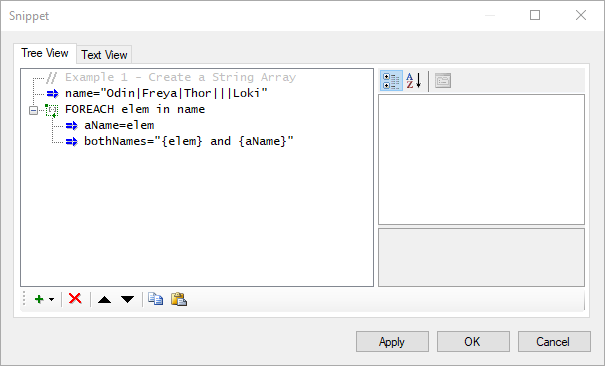
Visualizar em árvore: permite que você crie código personalizado usando comandos de uma lista fornecida no aplicativo. Você pode selecionar o comando e fornecer os detalhes necessários para configurá-lo.
-
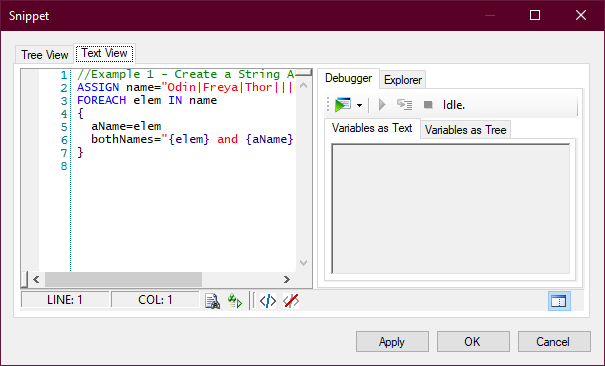
Visualizar em texto: permite que você insira um código personalizado a mão. Esta opção exige proficiência em criação de scripts básicos.
-
-
Depure o seu código, se quiser.
- Clique em Apply a qualquer momento para salvar suas alterações sem fechar o editor de janela.
- Quando terminar de editar o código, clique em OK.
Código com exibição de texto
- No Studio, abra seu script.
-
- No lado esquerdo da guia Visualizar em árvore, insira seu código. Você pode digitar o seu código ou copiá-lo e colá-lo de outra fonte, como desta página de ajuda ou de outro script.
- Clique na guia Tree View a qualquer momento para adicionar código das palavras-chave predefinidas. Você pode usar os botões de seta para cima e para baixo para mover código relacionado a uma palavra-chave a um lugar diferente no script.
- Clique no ícone Check Syntax
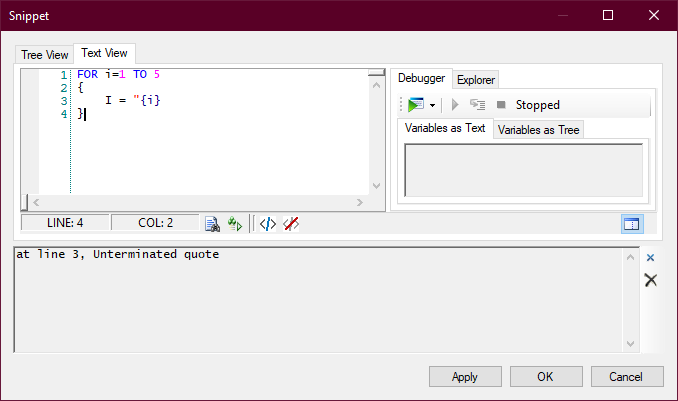
 para verificar se a sua sintaxe para o código atual está correta. O campo status na barra de ferramentas na parte inferior da guia Visualizar em texto exibe o status Okay caso não haja erros. Se houver erros, uma mensagem popup sobre o erro aparecerá e o campo status na barra de ferramentas exibirá uma mensagem. Por exemplo, a mensagem pode ser algo como Error at line 4.
 - Clique no ícone Comment
 para converter a linha onde o cursor atualmente está em um comentário.
 - Clique no ícone Uncomment
 para remover os caracteres do comentário da linha onde o cursor está no momento.
 - Clique em Apply a qualquer momento para salvar suas alterações sem fechar o editor de janela.
- Quando terminar de editar o código, clique em OK.
Criar código com Visualização de árvore
A guia Visualizar em árvore na janela de propriedades do Snippet o orienta durante o processo de criação de códigos personalizados. Um conjunto predefinido de palavras-chave está disponível para você escolher.
- No Studio, abra seu script.
- Adicione a ação Snippet ao seu script e clique duas vezes nela para abrir a janela do Snippet.
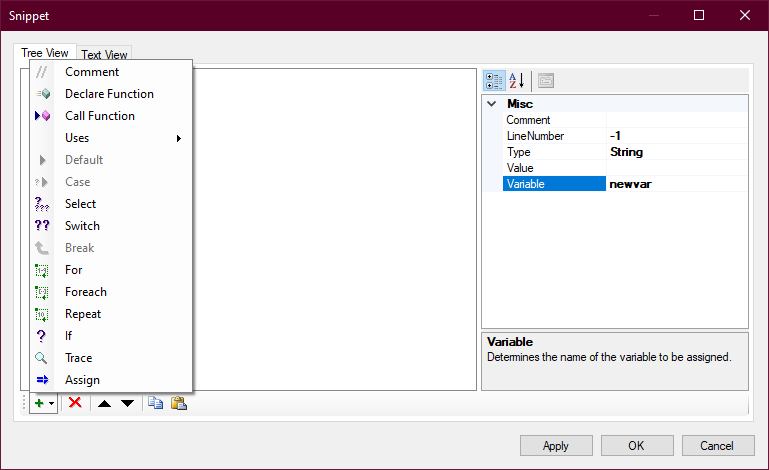
- Clique no ícone de adição
 na parte inferior da guia Visualização em árvore.
 - Selecione a palavra-chave que você quer adicionar ao seu código.
- Clique na palavra-chave que aparece na lista no lado esquerdo da janela para ver suas propriedades.
-
Configure as propriedades de palavra-chave na lista do lado direito da janela. Você pode:
- Selecionar cada propriedade para ver uma definição dela no espaço abaixo do painel direito.
- Adicionar palavras-chave adicionais conforme necessário.
- Clicar na guia Text View a qualquer momento para ver o código escrito em um formato tradicional de código.
- Clique em Apply a qualquer momento para salvar suas alterações sem fechar o editor de janela.
- Quando terminar de editar o código, clique em OK.
Depurar código snippet
A ação Snippet tem seu próprio depurador que você pode usar para verificar o código. Você só pode depurar código a partir da guia Visualizar em texto
Caso tenha criado seu código na guia Visualização em árvore, você pode usar o depurador se trocar para a guia Visualizar em texto. Se o depurador encontrar qualquer problema, use o número de linha especificado para determinar qual parte do código contém o problema. Você pode então voltar à guia Visualização em árvore para corrigir o problema.
Mais opções de depuração estão disponíveis, incluindo avançar pelo código linha por linha e usar pontos de quebra. Você também pode usar instruções
- No Studio, abra um script contendo uma ação Snippet.
- Clique duas vezes na ação Snippet.
- Adicione código Snippet na guia
- No lado direito da janela
- Clique no botão de seta para baixo ao lado direito do ícone Debug
 e selecione Start
 .
. -
Se houver qualquer erro de sintaxe no código, a janela
- Corrija os erros.
- Quando os erros forem corrigidos, clique nos ícones Close ou Clear Trace Output
 para fechar o painel de erros.
 - Inicie o depurador novamente.
- Veja os conteúdos da guia
- Você pode selecionar uma ou mais linhas no código de snippet e clicar no ícone Comment out selected lines
 . Isso é útil quando você quer remover parte do código para ver como o resultado da depuração muda.
 - Você pode selecionar uma ou mais linhas de código comentado e clicar no ícone Uncomment the selected lines
 para adicionar estas linhas de volta ao snippet.